Versus Desktop
トーナメント進行管理アプリ
CEDARBOOK systems
Versus Desktop はパソコン(Mac / Windows)用のアプリです。パソコンからこのページを開いてください。
Mac 版を直接ダウンロード(.dmg) Mac 版はこちら(Mac App Store) Windows 版はこちら
無料 · アプリ内課金あり
大会の準備から当日の進行、結果の保存まで。
本格的なトーナメント管理を、パソコン1台で。
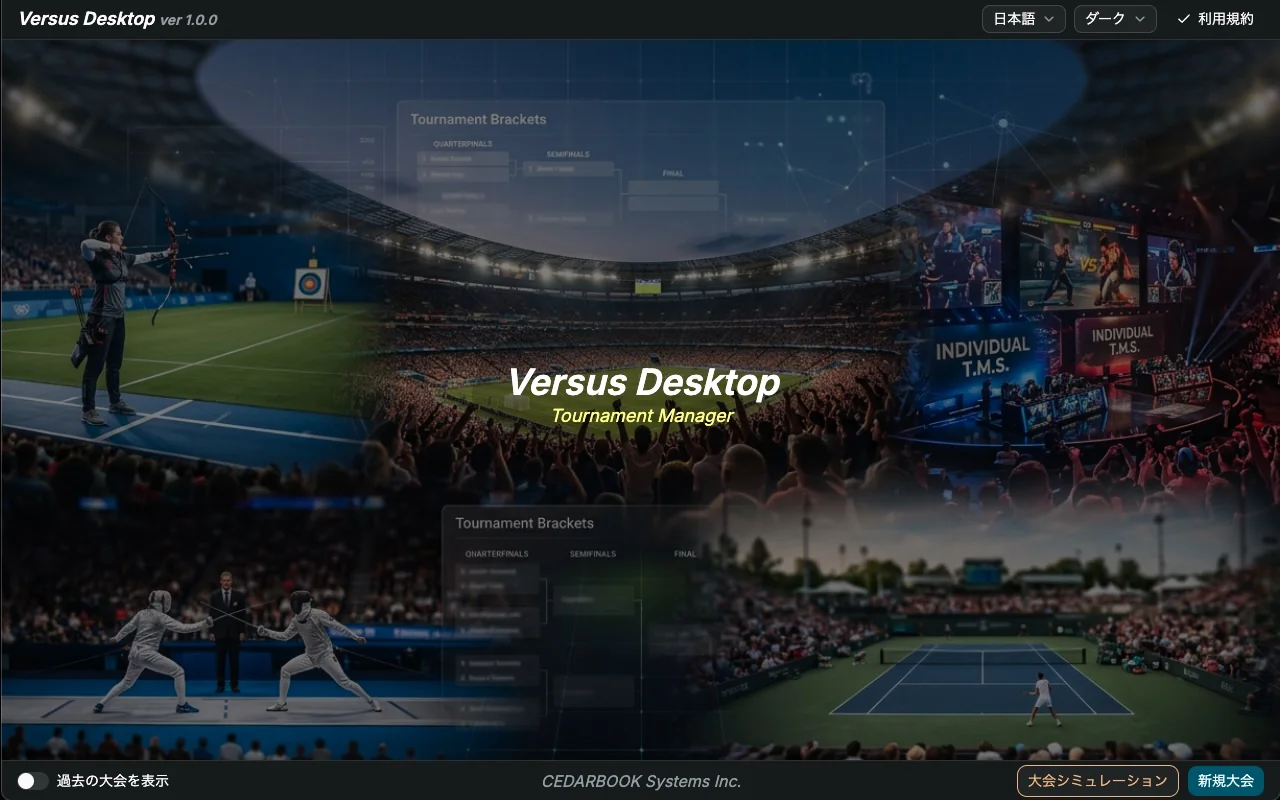
Versus Desktop は、スマートフォン用アプリ「Versus Pocket」の高機能版です。 トーナメント表/リーグ表の作成から大会進行、過去の大会の履歴の保存まで行えます。 詳しく見る
-
オフラインで動く
インターネットに接続していない会場でも、大会を運営できます。
-
アカウント登録不要
データは基本的にパソコン内に保存するので、アカウント登録は必要ありません。
-
大会シミュレーション
操作のガイダンスになるほか、いろいろな大会パターンを本番前に試せます。
-
日本語 / 英語
表示言語の切り替え、ライトモード / ダークモードの切り替えに対応しています。
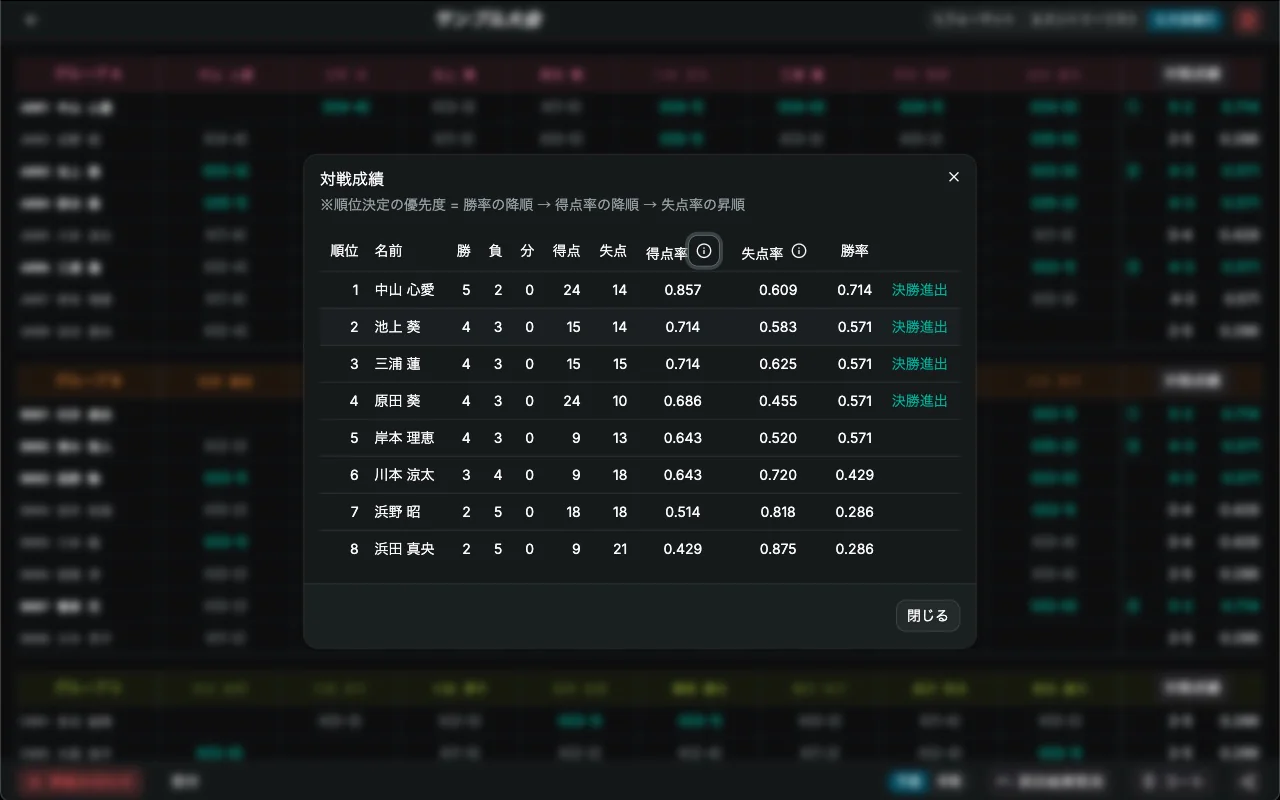
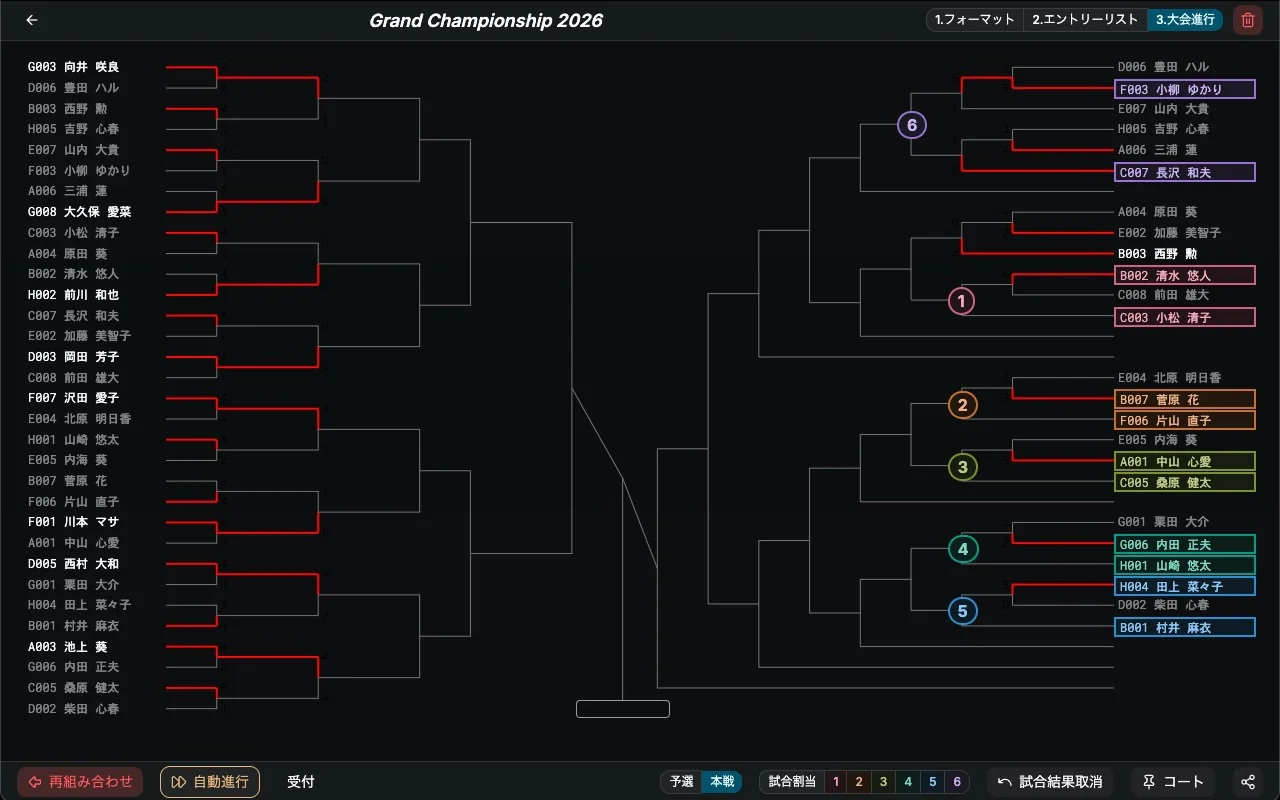
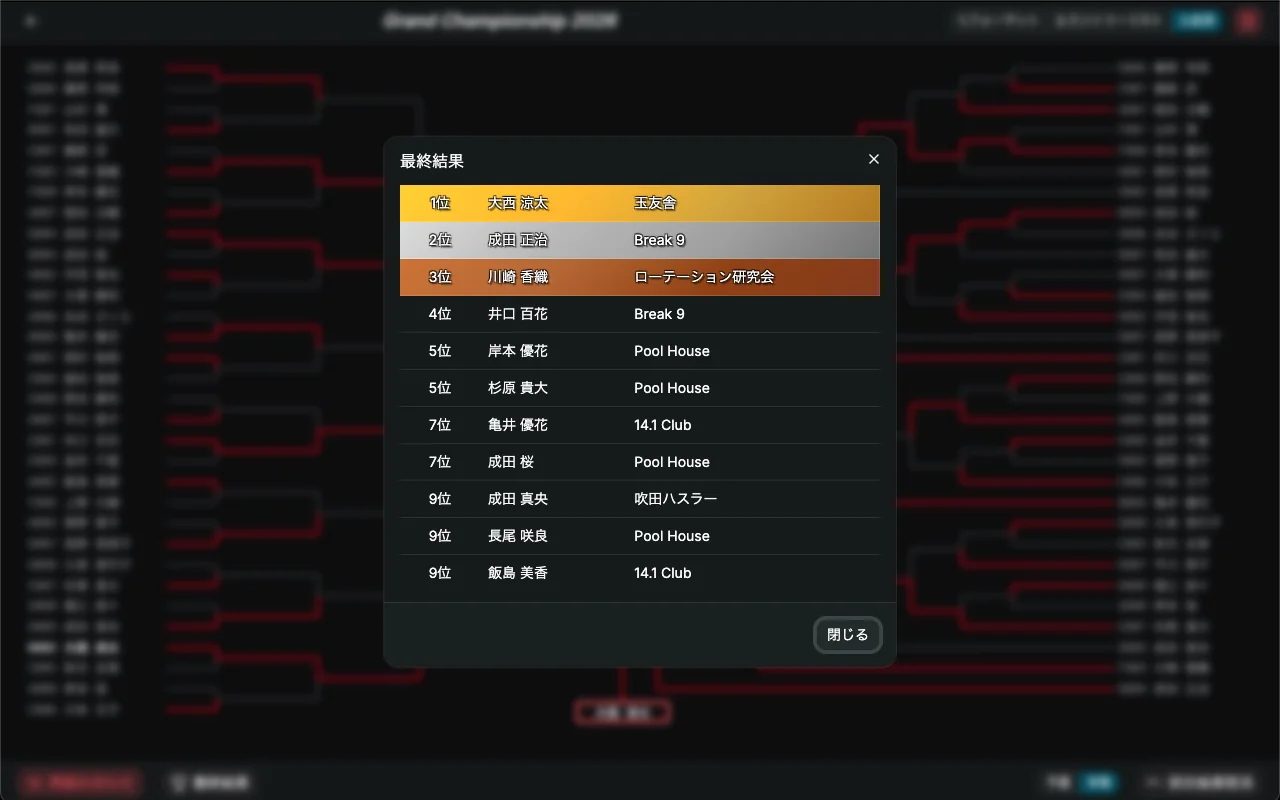
主な機能
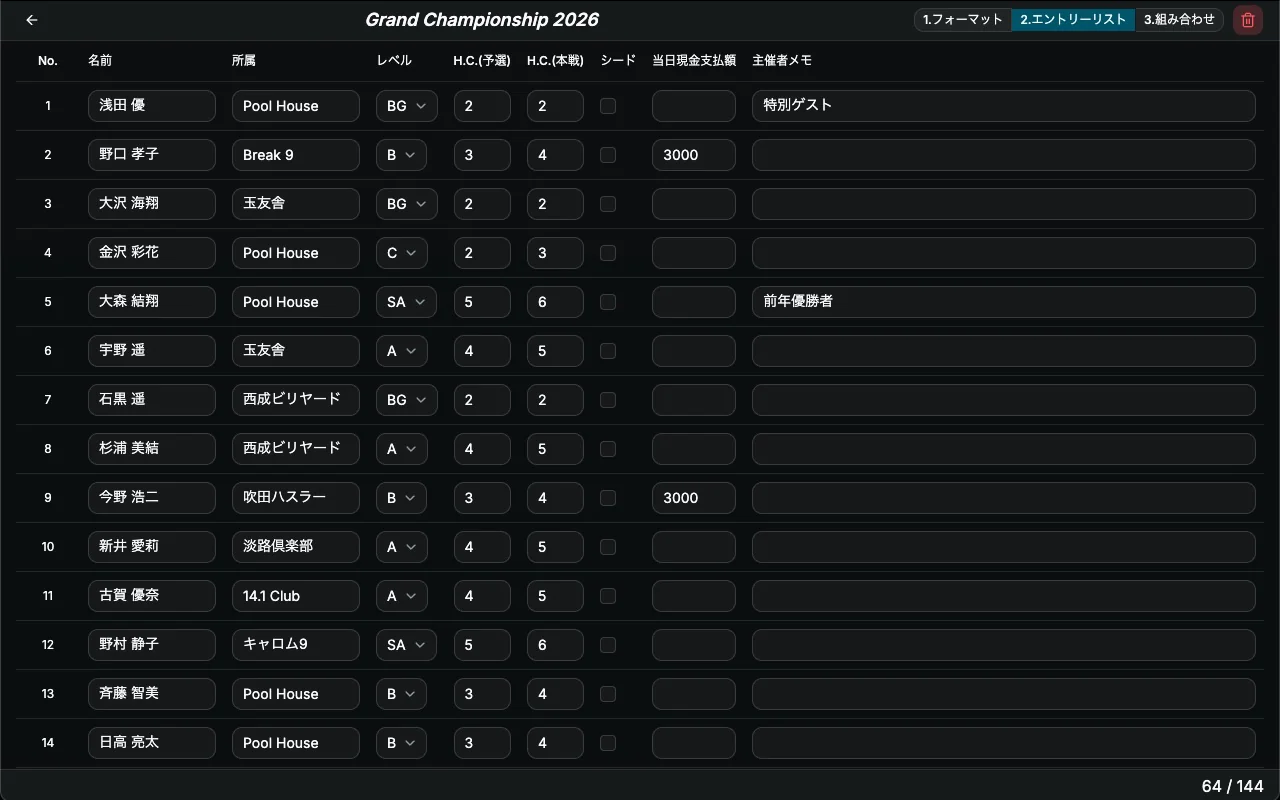
- エントリーメンバーの CSV アップロード
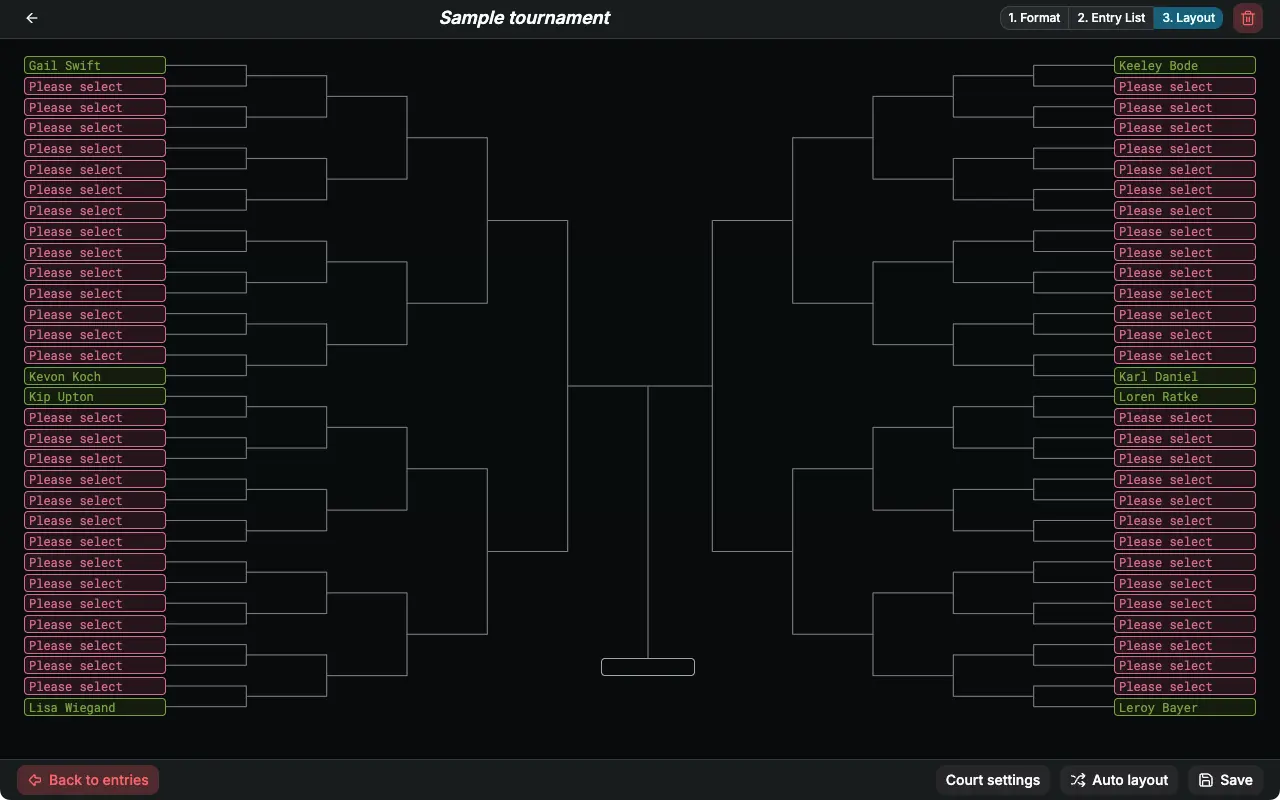
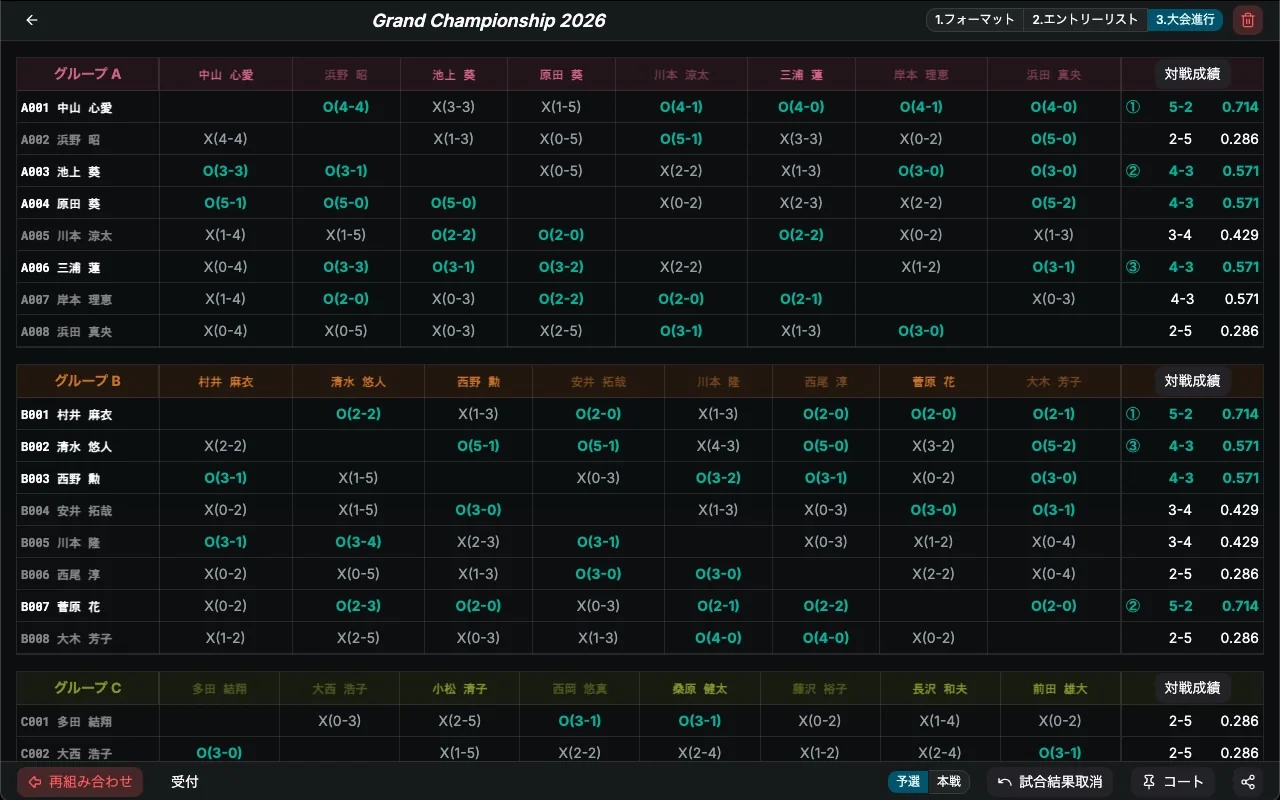
- エントリー人数に応じた、トーナメント表/リーグ表の作成
- トーナメント表/リーグ表へのメンバーのマニュアル配置/自動配置
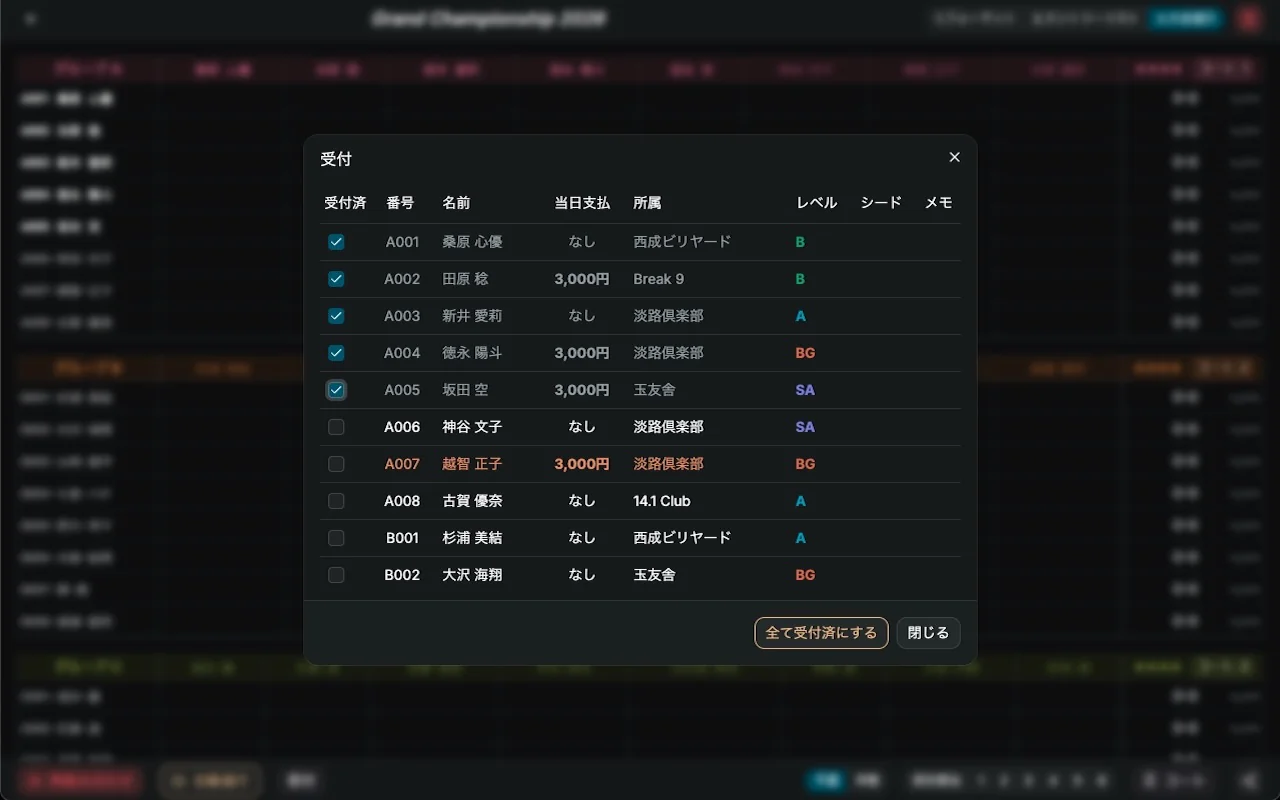
- 受付管理
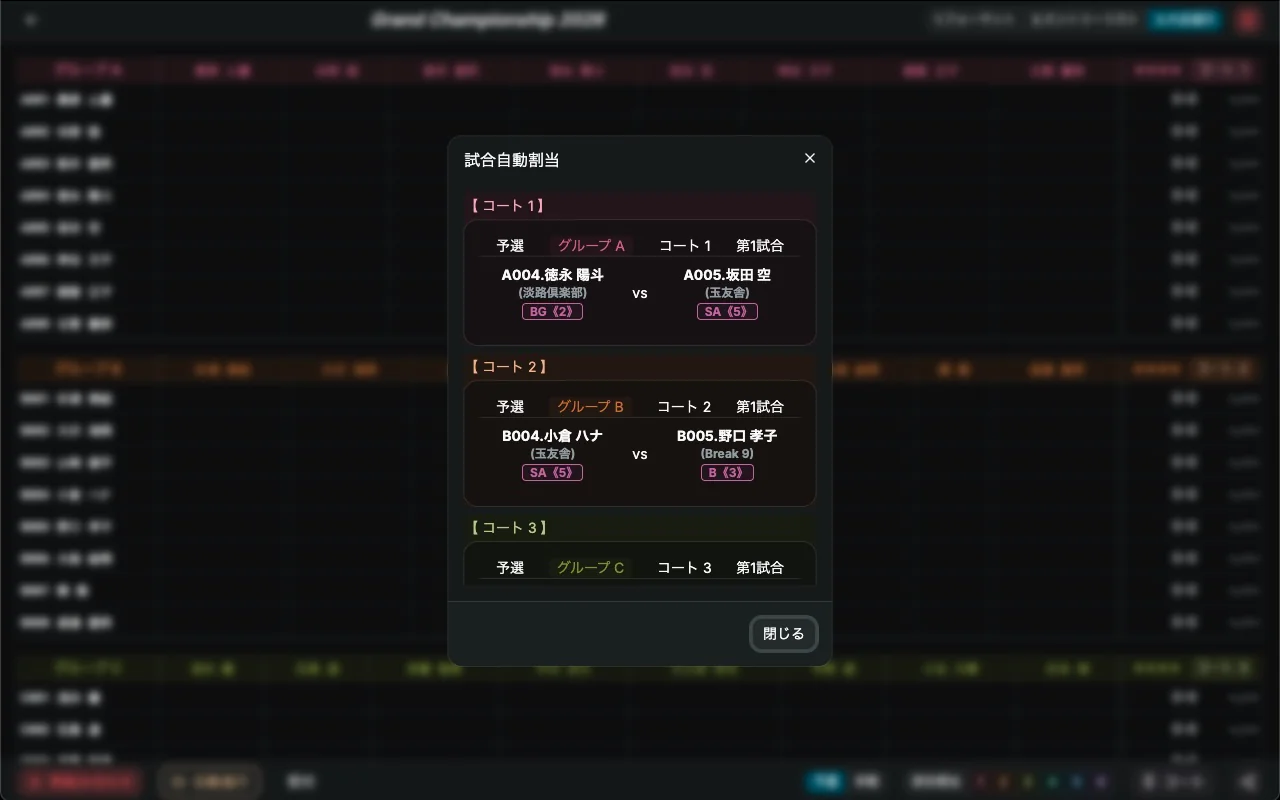
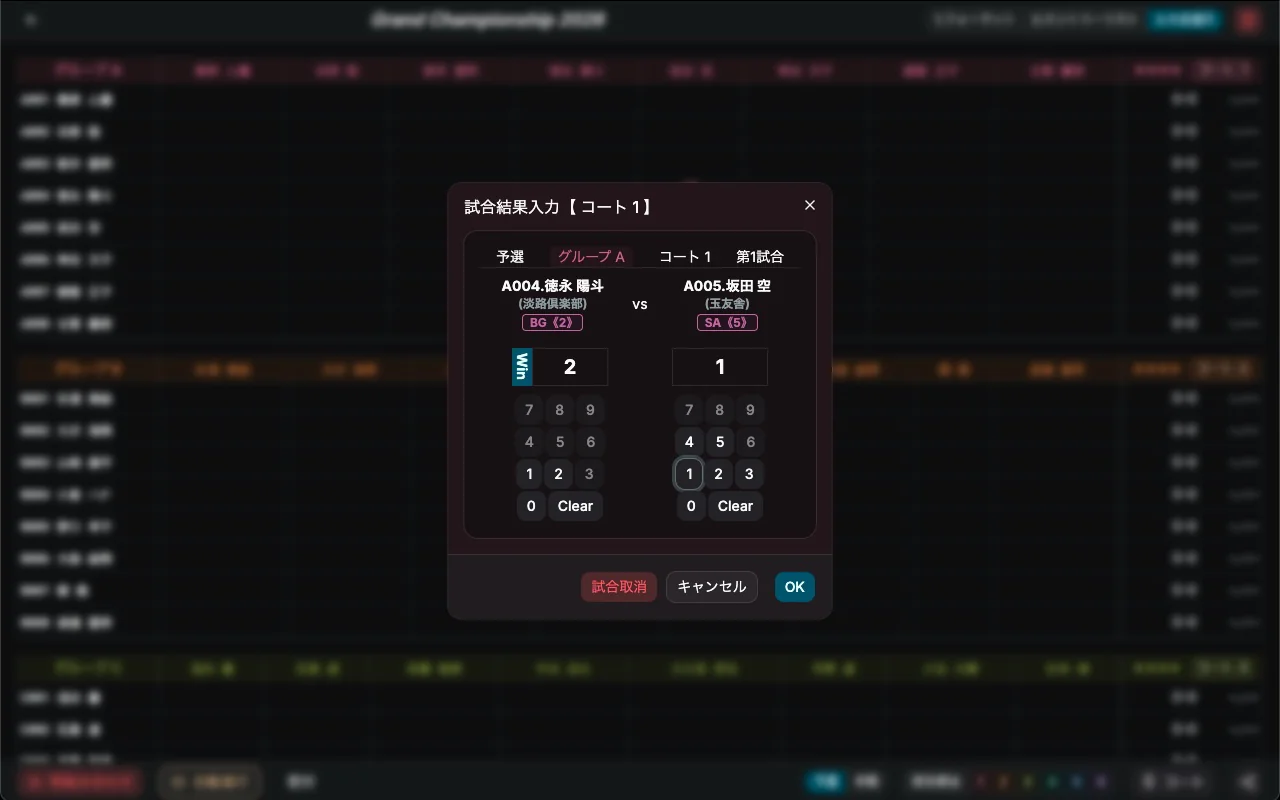
- コート設定、コート毎の試合割り当て、進行状況の一元管理
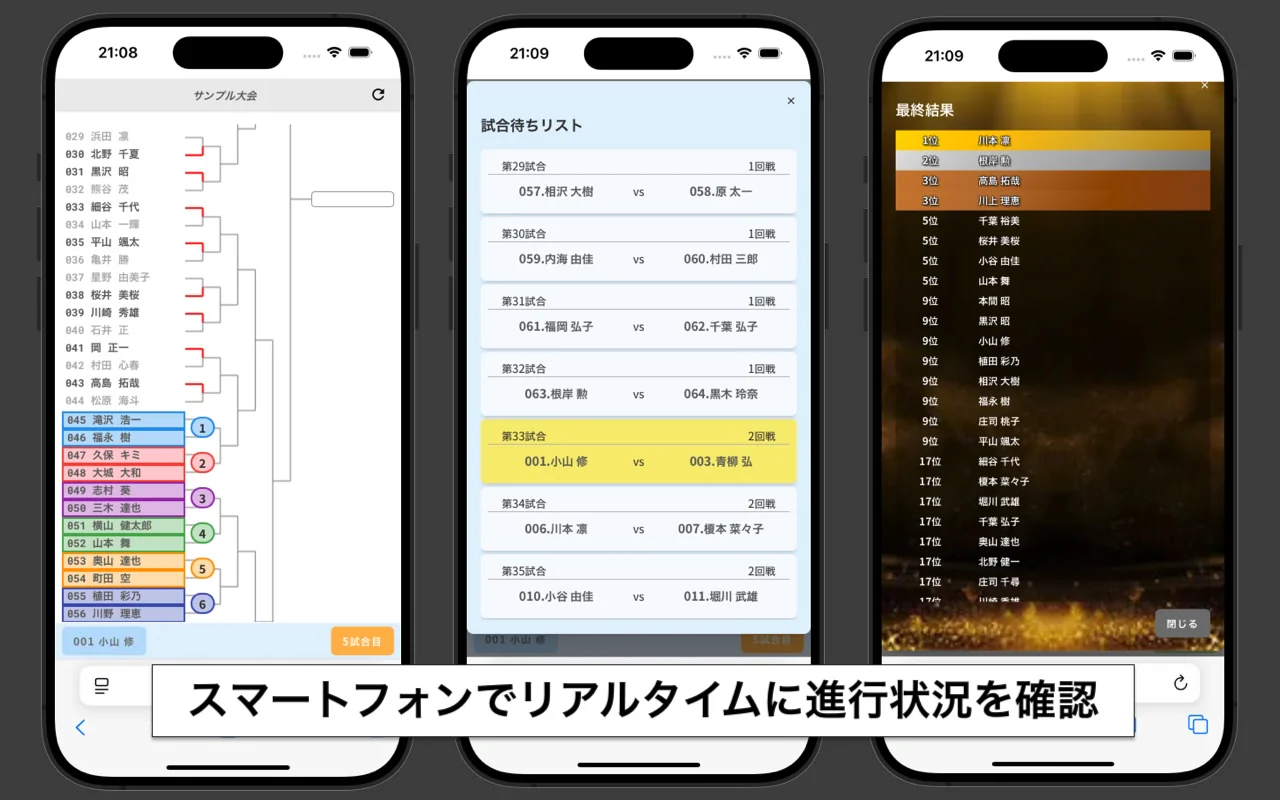
- 大会進行アプリ(Web ページ)と連携して、エントリーメンバーが大会進行状況を確認
- 過去の大会の履歴を保存、過去のフォーマットをコピーして新規大会作成
- 大会シミュレーションで、Versus Desktop の機能や操作方法を理解
- ライトモード / ダークモードの切替
主な仕様
- 対応フォーマット
- シングルエリミネーション / 略式ダブルエリミネーション / 完全ダブルエリミネーション / リーグ戦
- 予選
- あり / なしを選択
- シード(本戦から参加)枠
- 最大 4 名
- 予選なしの催行可能人数
- トーナメント: 3〜128 名、リーグ戦: 3〜12 名
- 予選ありの催行可能人数
- 予選がトーナメント: 12〜128 名、予選がリーグ戦: 12〜144 名
- 結果入力方式
- 勝敗のみ / 得点入力 / ハンデ戦
※ 20名以上のエントリーは別途課金が必要です
情報
- 対応 OS
- macOS 12.0 以降
Windows 10 / 11(64ビット) - 言語
- 日本語、英語
- カテゴリ
- スポーツ
- 価格
- 無料(アプリ内課金あり)
よくある質問
Versus Desktop は無料で使えますか?
無料でダウンロードしてお使いいただけます。エントリーが20名以上の大会を作成するには、アプリ内課金(買い切り)が必要です。
インターネットに接続していなくても使えますか?
はい。データはパソコン内に保存されるので、インターネットに接続していない会場でも大会を運営できます。参加者がスマートフォンで進行状況を確認する「大会進行確認アプリ」を使うときと、アプリ内課金の購入時は、インターネット接続が必要です。
アカウント登録は必要ですか?
必要ありません。インストールしてすぐに使い始められます。
対応している大会形式は?
シングルエリミネーション、略式ダブルエリミネーション、完全ダブルエリミネーション、リーグ戦(総当たり戦)に対応しています。予選のあり/なしを選べ、シード(本戦から参加)は最大4名まで設定できます。
何人まで参加できますか?
予選なしの場合、トーナメントは3〜128名、リーグ戦は3〜12名です。予選ありの場合、予選がトーナメントなら12〜128名、予選がリーグ戦なら12〜144名です。
エントリーリストはどうやって作りますか?
手入力するか、CSV ファイルをアップロードして作成します。ウェブエントリーには対応していません。
Mac と Windows のどちらで使えますか?
どちらでも使えます。Mac は macOS 12.0 以降で、Mac App Store から入手できます。Windows は Windows 10 / 11(64ビット)で、このページからダウンロードできます。
Windows でインストールするときに警告が表示されます。
Versus Desktop は新しいアプリのため、初めて開くときに Windows が「Windows によって PC が保護されました」と表示します。「詳細情報」を押し、下に出てくる「実行」を押すとインストールが始まります。警告が出るのは最初の1回だけです。
購入したライセンスは何台のパソコンで使えますか?
このページからダウンロードした版(Windows 版と Mac の .dmg 版)は、1つのライセンスで5台まで使えます。6台目からは新しくライセンスの購入が必要です。使わなくなったパソコンでメニューの「設定」>「このPCのライセンス登録を解除」を行うと、台数を空けられます。Mac App Store 版は Apple ID での購入なので、同じ Apple ID でサインインした Mac で「購入を復元」できます。
大会検索.com や Versus Pocket との違いは?
大会検索.com は、募集要項の作成からウェブエントリー、参加費のクレジット決済代行、大会進行まで、すべてウェブ上で完結する最上位モデルです(日本国内向け)。Versus Pocket は、細かい設定をあえて無くしたスマートフォン用のシンプルなアプリです。Versus Desktop はその間に位置し、パソコンでオフラインのまま本格的な大会運営ができます。
その他のラインナップ
トーナメント管理アプリに定評のあるCEDARBOOK systemsの最新ラインナップは、Web / Desktop / Mobileの3本立てです。
-
ウェブエントリーと参加費クレジット決済代行を利用するなら
-
スマートフォンでサクッと利用するなら
Versus Pocket
細かい設定などをあえて無くして、Quick・Easy・Simple に徹した、スマートフォントーナメント管理アプリの完成形です。